Integracja ilustracji na stronach — praktyczne podejście
Jak dodać niestandardowe ilustracje do projektu internetowego bez obciążania wydajności. SVG vs rastrowe formaty — kiedy co użyć.
Po co w ogóle ilustracje na stronie?
Ilustracje to nie tylko piękne dodatki. Kiedy dodajesz własne grafiki do projektu, tworzysz coś, czego nie mają konkurenci. To różnica między stronę, którą wszyscy zapominają, a stronę, którą ludzie zapamiętują.
Problem? Nie wszystkie ilustracje są tworzone równo. Niektóre ważą kilka megabajtów i spowalniają całą stronę. Inne to tak małe pliki SVG, że praktycznie nic nie ważą. Różnica jest kolosalna — zarówno dla twojej wydajności, jak i dla doświadczenia użytkownika.
W tym poradniku nauczysz się, jak wybrać właściwy format, zoptymalizować grafiki i zintegrować je na stronie bez spadku wydajności. Będziemy rozmawiać konkretnie — o liczbach, kodzie i rzeczywistych przypadkach użycia.

SVG vs PNG vs WebP — co wybrać?
Każdy format ma swoje miejsce. Poznaj różnice i naucz się wybierać mądrze.
SVG (Scalable Vector Graphics)
Najlepszy do ikon i prostych ilustracjiSVG to format wektorowy. Oznacza to, że ilustracja jest opisana matematycznie — nie jako piksele, ale jako linie i kształty. Możesz skalować SVG do dowolnego rozmiaru bez utraty jakości.
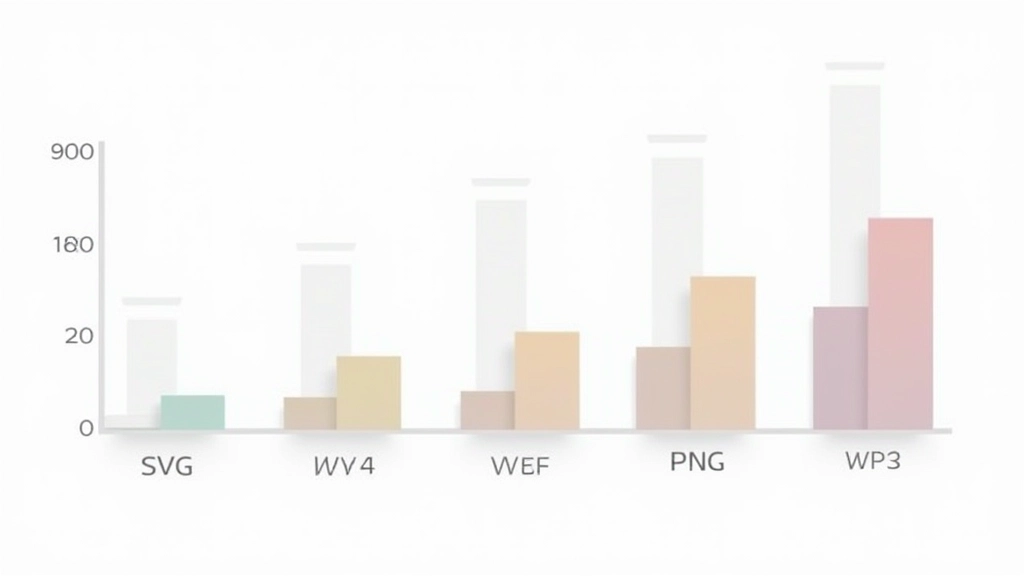
Rozmiar pliku? Zazwyczaj 5-50 KB dla przyzwoitej ikony. Prosta linia to kilka bajtów. Złożona ilustracja z wieloma warstwami — czasem kilkaset kilobajtów.
- Najmniejszy rozmiar dla ikon i prostych rysunków
- Skaluje się bez utraty jakości
- Można animować CSS-em i JavaScriptem
- Edytowalny kod (możesz zmienić kolor w HTML)
- Nie nadaje się do realistycznych fotografii
- Skomplikowana ilustracja = duży plik
- Wsparcie przeglądarek jest dobre, ale starsze urządzenia czasem mają problemy
WebP
Nowoczesny format rastowyWebP to nowszy format stworzony przez Google. Obrazy są mniejsze niż JPEG lub PNG — średnio o 25-35% — bez widocznej utraty jakości. To oznacza szybsze ładowanie strony.
Typowy WebP ilustracji zajmuje 40-100 KB, w zależności od złożoności. Dla porównania, ten sam obraz w PNG to 150-250 KB.
- Mniejszy rozmiar niż PNG i JPEG
- Dobry dla ilustracji ze szczegółami i gradientami
- Świetna kompresja bezstratna
- Starsze przeglądarki go nie wspierają (musisz mieć fallback)
- Nie skaluje się jak SVG
- Nie można animować CSS-em
PNG
Uniwersalny, ale ciężkiPNG to najstarsza opcja. Wszyscy go wspierają. Obsługuje przezroczystość, co jest przydatne dla ikon na kolorowych tłach.
Problem? PNG jest ciężki. Ta sama ilustracja to 200-400 KB. Jeśli masz 5 PNG-ów na stronie, to 1-2 MB. To wiele dla mobilnych użytkowników.
- Uniwersalne wsparcie — działa wszędzie
- Przezroczystość w każdej przeglądarce
- Łatwy do tworzenia w dowolnym edytorze
- Duży rozmiar pliku — nieefektywny
- Skalowanie obniża jakość
- Nie można animować
Jak wybrać format?
SVG — ikony, loga, proste ilustracje z płaskim designem, animacje
WebP — ilustracje ze szczegółami, gradientami, zaawansowaną grafiką (z fallbackiem na PNG dla starszych przeglądarek)
PNG — tylko gdy musisz wspierać bardzo stare przeglądarki i WebP jest niedostępny
Optymalizacja — zmniejsz rozmiar bez utraty jakości
Masz SVG na 150 KB? Można go zmniejszyć do 50 KB. Masz PNG na 300 KB? Może być 80 KB. Różnica w wydajności strony to różnica między szybkim ładowaniem a frustrującym czekaniem.
SVG — jak zmniejszyć rozmiar?
Otworz SVG w edytorze tekstu. Zobaczysz tam XML — kod opisujący ilustrację. Są tam rzeczy, których nie potrzebujesz:
- Atrybuty edytora: Inkscape i Adobe Illustrator dodają setki linii kodu, który opisuje historię edycji. Usuń je — nie wpłynąć na wygląd.
- Długie liczby dziesiętne: Współrzędne mogą mieć 12 cyfr po przecinku. Zmniejsz do 2-3 — nikt tego nie zauważy.
- Zbędne białe znaki: Spacje, tabulacje, nowe linie — usuń je wszystkie.
- Komentarze: Jeśli masz komentarze w SVG, usuń je.
Narzędzia jak SVGO (online lub CLI) robią to automatycznie. Wrzuć SVG do SVGOa, pobierz zoptymalizowaną wersję. Zwykle zmniejszenie to 30-50%.
WebP i PNG — kompresja obrazu
Dla rastowych formatów — używaj TinyPNG, ImageOptim lub Squoosh. Te narzędzia usuwają zbędne dane z obrazu bez widocznej utraty jakości. Zazwyczaj zmniejszają rozmiar o 20-40%.
“Najszybszy obraz to obraz, który nie istnieje. Drugi najszybszy to obraz, który jest zoptymalizowany.”
Praktyczne integrowanie ilustracji na stronie
Znasz już formaty i optymalizację. Teraz nauczysz się je używać na stronie HTML.
SVG inline w HTML
Umieść kod SVG bezpośrednio w HTML. To daje ci pełną kontrolę — możesz zmieniać kolory CSS-em, animować, reagować na eventy.
<svg viewBox="0 0 100 100"><circle cx="50" cy="50" r="40" fill="blue" /></svg>
SVG jako src obrazu
Jeśli nie potrzebujesz animacji, umieść SVG jako zwykły obraz. Jest szybsze i czystsze w kodzie.
<img src="ilustracja.svg" alt="Opis">
WebP z fallbackiem na PNG
Dla fotografii i złożonych ilustracji, używaj picture element. Starsze przeglądarki dostają PNG, nowe przeglądarki ładują szybszy WebP.
<picture><source srcset="img.webp" type="image/webp"><img src="img.png" alt="Opis"></picture>
Lazy loading dla wydajności
Jeśli masz wiele ilustracji na stronie, użyj loading=”lazy” na obrazach poza ekranem. Będą ładować się tylko gdy użytkownik ich zobaczy.
<img src="ilustracja.webp" alt="Opis" loading="lazy">
Praktyczne wskazówki
Rozmiar viewboxa SVG
Jeśli twoje SVG wyglądają dziwnie, sprawdź atrybut viewBox. Powinien odzwierciedlać rzeczywisty rozmiar rysunku.
Kolory w SVG inline
SVG inline pozwala na zmianę kolorów przez CSS. Ustawiaj fill i stroke za pomocą zmiennych CSS dla elastyczności.
Alt text jest obowiązkowy
Zawsze dodaj opisowy alt text. To ważne dla dostępności i SEO. “ilustracja” to za mało — “ikona przedstawiająca folder z dokumentami” to wystarczy.
Responsywność obrazów
Użyj srcset dla różnych rozdzielczości ekranu. Urządzenie retina dostaje większy obraz, telefon dostaje mniejszy. Wszystkie szybko się ładują.
Rzeczywiste przykłady na stronach
Kiedy używać SVG, a kiedy WebP? Oto kilka rzeczywistych scenariuszy:
Scenariusz 1: Landing page agencji
Masz 8 ikon ilustrujących usługi. Każda to proste, płaskie kształty. SVG to idealna opcja. Rozmiar całych 8 SVG-ów? 35 KB razem. Jako PNG-y byłyby 400 KB.
Scenariusz 2: Blog z artykułami
Masz hero images — ilustracje ze szczegółami i wiele kolorów. WebP z fallbackiem na PNG. Każdy obraz 80 KB w WebP, 200 KB w PNG. Strona ładuje się 40% szybciej z WebP.
Scenariusz 3: E-commerce z ikonami produktów
100+ małych ikon produktów. SVG all the way. Możesz też zmienić kolor ikony dynamicznie zależnie od kategorii produktu. PNG byłby statyczny i ciężki.
Podsumowanie — co pamiętać
Wybierz właściwy format
SVG dla ikon i prostych rysunków, WebP dla złożonych ilustracji, PNG tylko gdy musisz.
Optymalizuj zawsze
SVG przez SVGO, PNG i WebP przez narzędzia kompresji. Nawet 30% zmniejszenia rozmiary to sporo dla wydajności.
Używaj lazy loading
Jeśli ilustracja nie jest widoczna od razu, dodaj loading=”lazy”. Użytkownik czeka mniej na ładowanie strony.
Nie zapomnij alt text
Zawsze opisz ilustrację. To ważne dla dostępności, SEO i ludzi, którzy nie widzą obrazów.
Testuj na rzeczywistych urządzeniach
Komputer z szybkim internetem to nie to samo co telefon na 4G. Sprawdź, jak twoja strona wygląda na mobilnym urządzeniu z powolnym połączeniem.
Niestandardowe ilustracje to potężne narzędzie do wyróżnienia się. Ale tylko wtedy, gdy są szybkie. Optymalny format, zmniejszony rozmiar i mądre wdrażanie — to sprawi, że twoja strona będzie zarówno piękna, jak i wydajna.
Pamiętaj: każdy kilobajt się liczy. Gdy twoja strona ładuje się szybko, użytkownicy zostają dłużej, czytają więcej i częściej wracają. To nie jest tylko o technice — to o doświadczeniu użytkownika.
Zastrzeżenie
Informacje zawarte w tym artykule mają charakter edukacyjny. Szczegółowe wymagania dotyczące formatów i optymalizacji mogą się różnić w zależności od konkretnego projektu, docelowej publiczności i infrastruktury serwera. Przed wdrożeniem zmian na produkcyjnej stronie, zawsze przetestuj nowe formaty i rozwiązania na środowisku testowym. Wsparcie przeglądarek zmienia się — sprawdź aktualne informacje na CanIUse.com dla swojej docelowej publiczności.